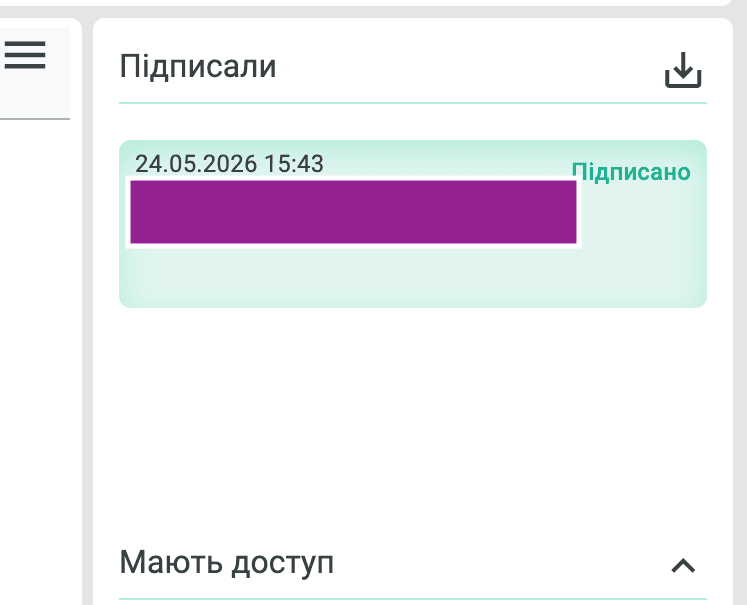
Вам надійде лист від Paperless із повідомленням, що з вами поділилися документом. Натисніть зелену кнопку «Зареєструватися», щоб створити обліковий запис і отримати доступ до документа.
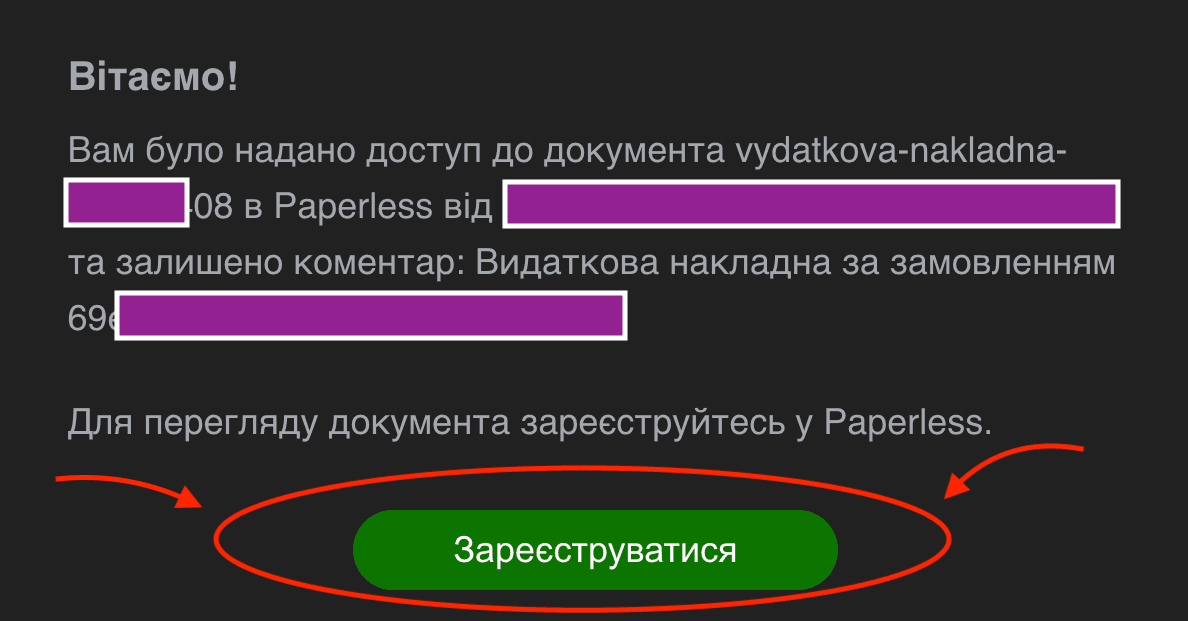
Після входу до Paperless у списку «Документи» знайдіть документ зі статусом «Завантажено». Зверніть увагу на колонки «Статус», «Назва» та «Дата», щоб переконатися, що відкриваєте правильний файл.
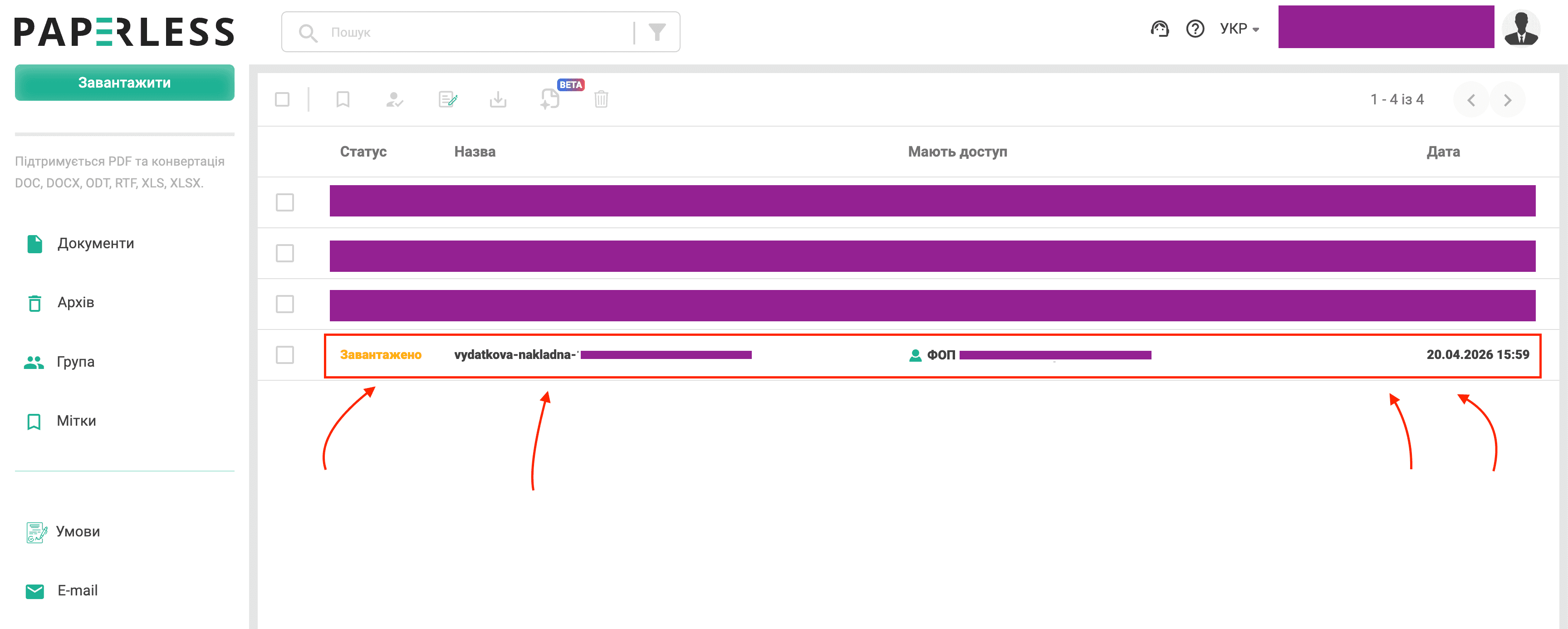
Клацніть на документ, щоб відкрити його. У правому верхньому куті натисніть кнопку «Підписати».
Це найпоширеніший сценарій у нашій практиці. Нижче — покрокова інструкція для ДІЯ.Підпис.
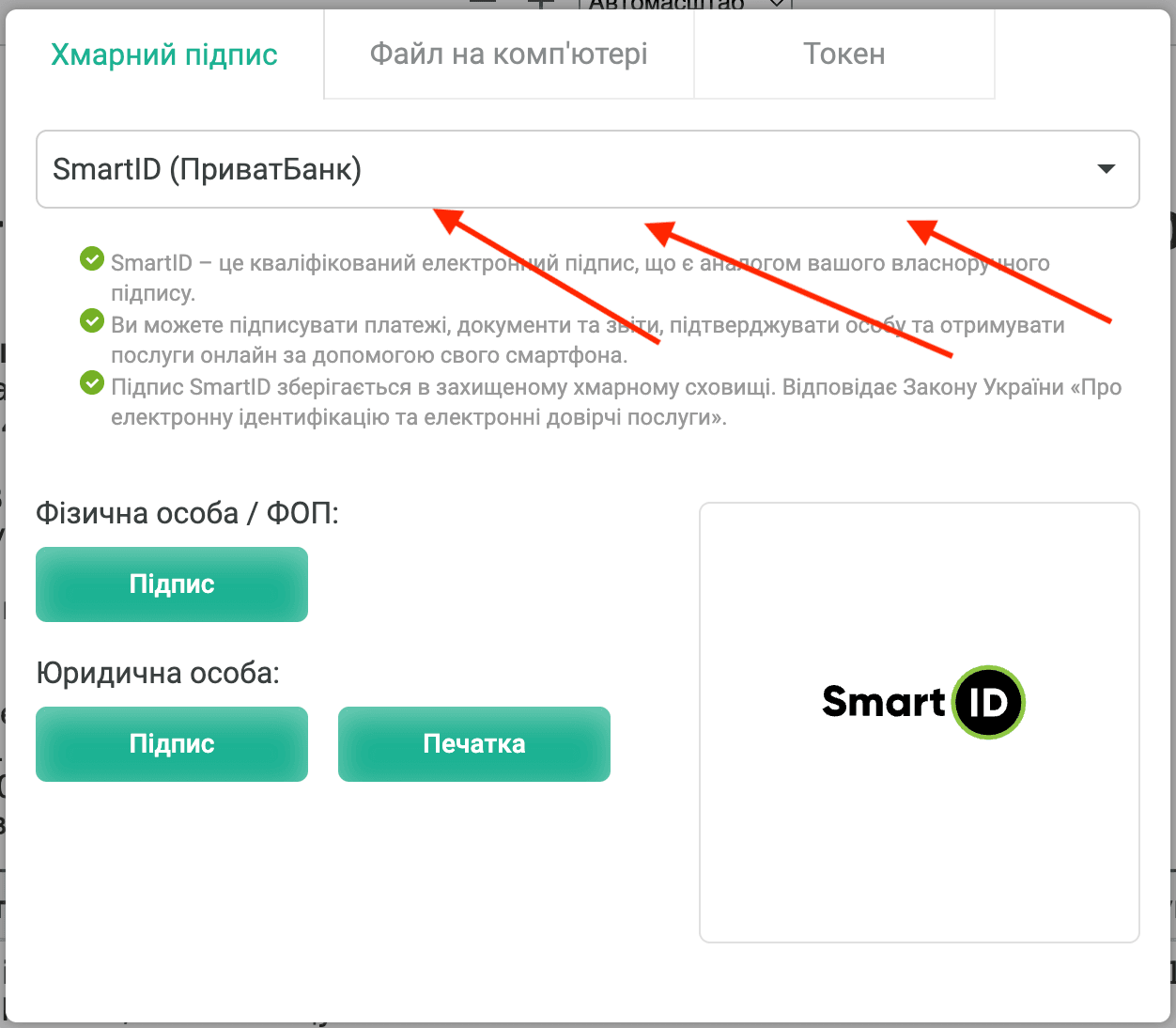
На вкладці «Хмарний підпис» натисніть на випадаючий список — за замовчуванням у ньому обрано SmartID (ПриватБанк).
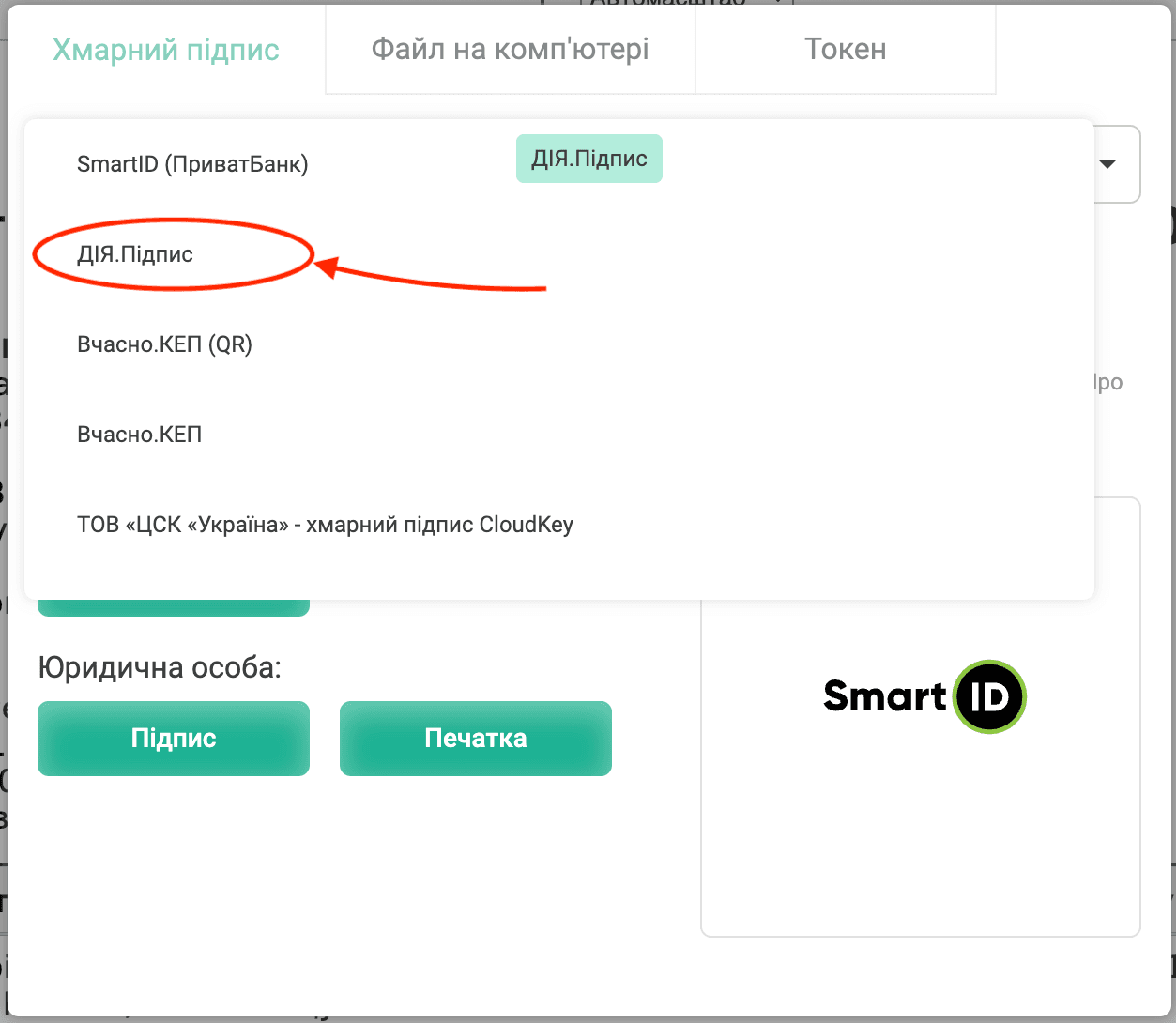
У відкритому списку виберіть пункт «ДІЯ.Підпис».
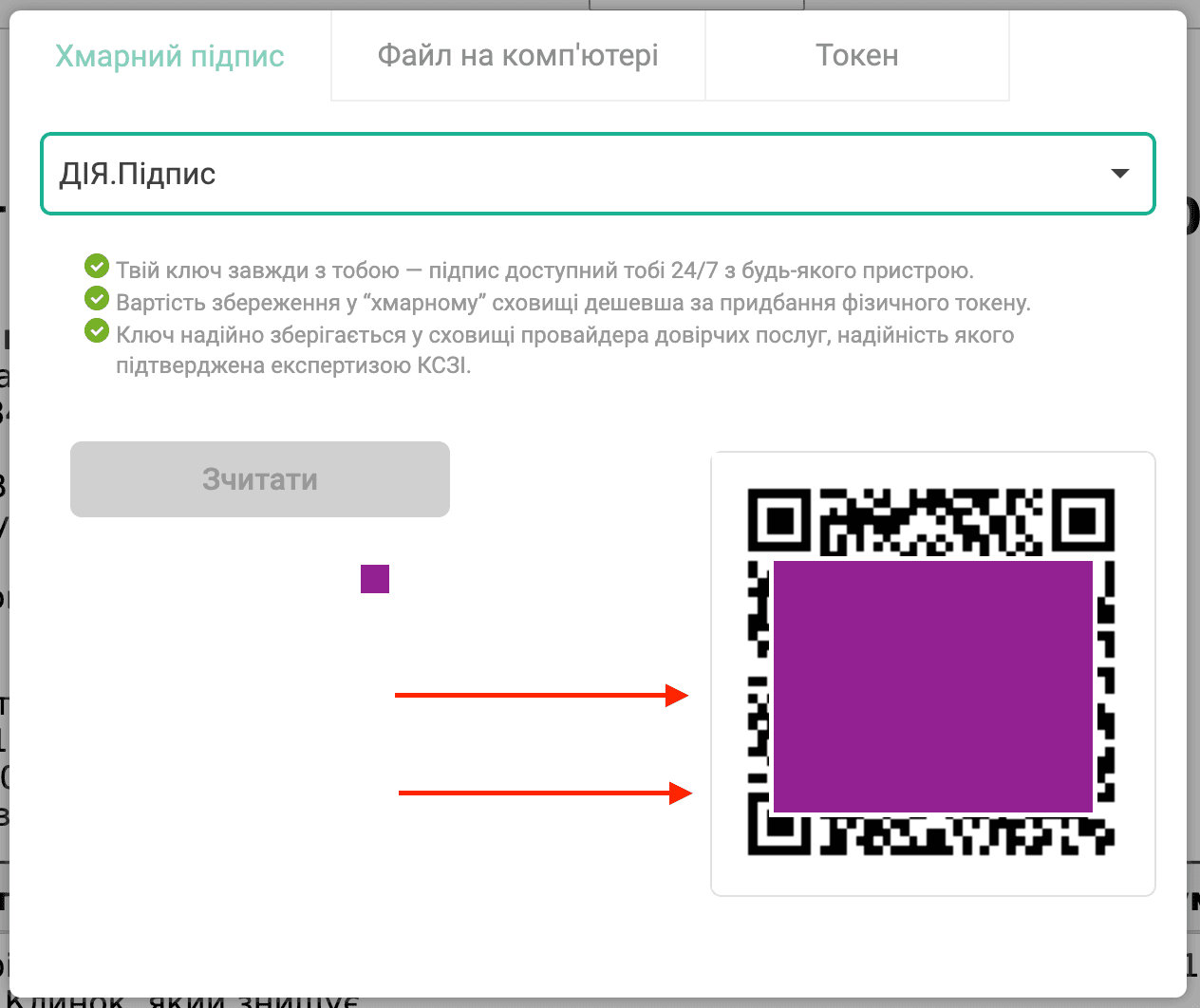
Після того як ви обрали «ДІЯ.Підпис», обов'язково натисніть кнопку «Зчитати» — лише після цього з'явиться QR-код. Відкрийте застосунок «Дія» на телефоні, відскануйте код і підтвердьте підпис у застосунку.
Окрім ДІЯ.Підпис, Paperless підтримує й інші хмарні підписи у тому ж випадаючому списку: SmartID (ПриватБанк), Вчасно.КЕП (QR), Вчасно.КЕП, ТОВ «ЦСК «Україна» — хмарний підпис CloudKey. Процес схожий: оберіть провайдера зі списку, далі дотримуйтесь підказок у його застосунку або інтерфейсі.
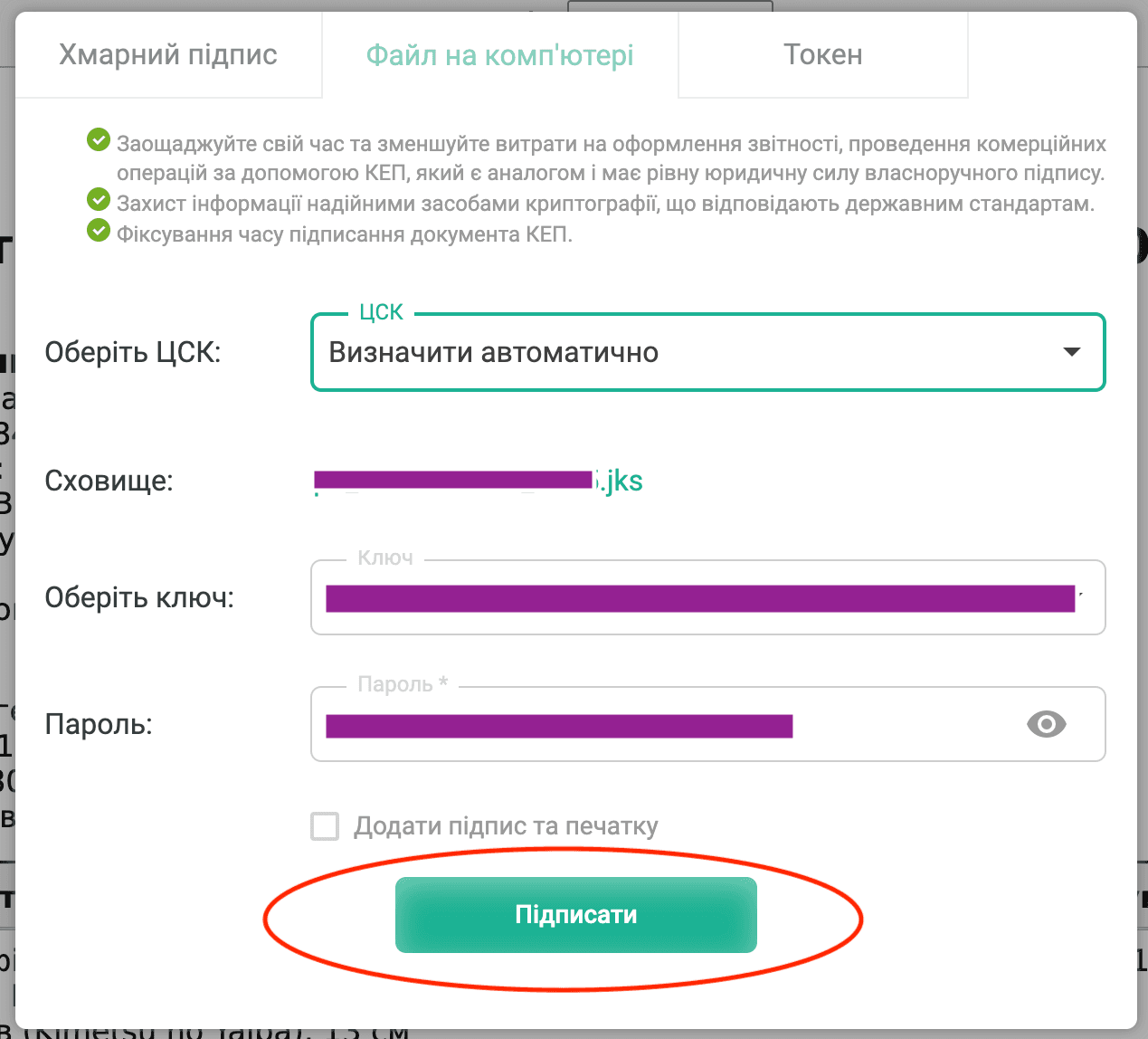
Якщо ви користуєтесь файловим КЕП (наприклад, ключем на диску), скористайтеся вкладкою «Файл на комп'ютері».
Перейдіть на вкладку «Файл на комп'ютері». Лишіть ЦСК «Визначити автоматично» та натисніть «Обрати» поряд із полем «Сховище», щоб вибрати файл ключа.
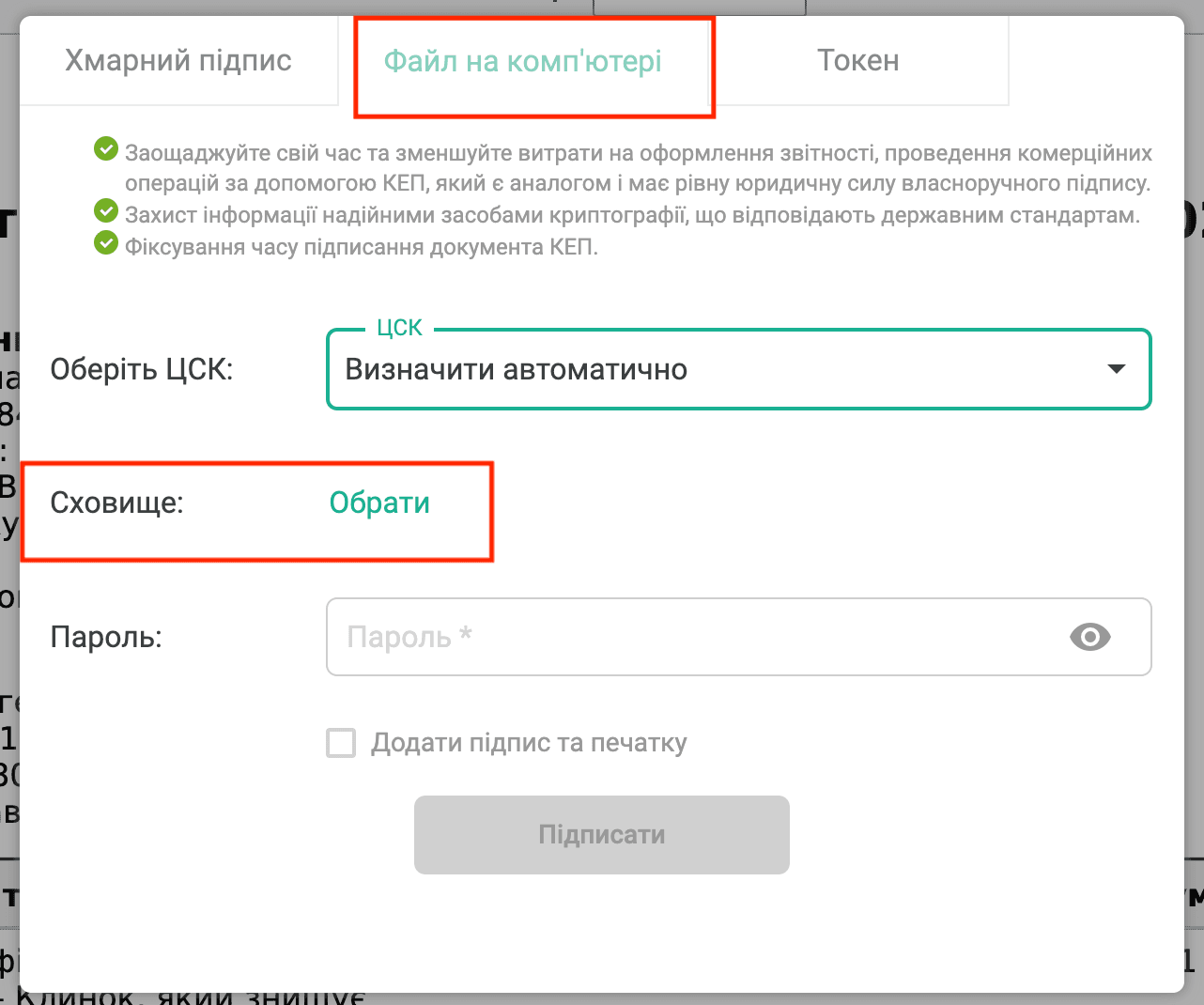
Виберіть ключ зі сховища, введіть пароль і натисніть «Підписати».
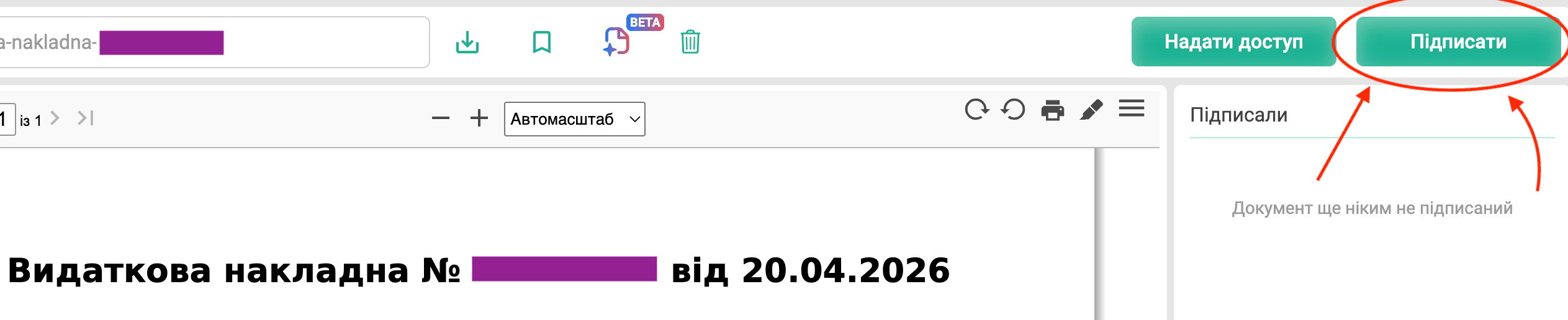
У панелі справа в розділі «Підписали» має з'явитися ваш підпис із позначкою «Підписано» та датою. Це означає, що документ успішно підписано.